


최종수정일: 2012.12.24
1. NexusFile [Link]
파일관리자 프로그램.
두개 창(Alt + F2)과 폴더 목록(Alt + F3)을 사용하지 않도록 하여 단일창으로 설정하여 사용하고 있고 스킨은 기본적으로 포함되어 있는 gray 스킨을 약간 수정한 스킨[Download]을 사용하고 있습니다.
주로 Space 키로 파일 선택, Insert 키로 파일 복사, Alt + M 키로 파일 이동, Alt + 아래쪽 화살표 키로 경로 기록 표시, / 키를 눌러 명령어 직접 입력 창을 띄운 후 아무 것도 입력하지 않고 엔터 키를 눌러 현재 폴더 열기 정도의 몇가지 기능만 사용하고 있네요.
그 밖의 파일 관리 프로그램들[Link]

2. Irfanview [Link] PortableApps.com의 포터블 버전 [Link]
이미지를 보거나 간단한 편집을 할 때 사용하고 있습니다.
이미지 이외에 PDF 파일 등도 가끔은 Irfanview를 이용하고 있네요.
좀 복잡한 이미지 편집은 GIMP[Link]를 사용하고 있네요.
관련글: Irfanview 몇가지 기능 소개[Link], IrfanView에서 EPS, PS, PDF, AI 파일 열기[Link], LibreOffice Writer의 PDF로 내보내기[Link]

3. HyperCam [Link]
컴퓨터 화면을 동영상 파일로 캡쳐해주는 프로그램.
저는 메모나 스크랩을 많이 하는데 글과 스크린샷만으로는 뭔가 부족할 때가 많아서 자주 사용하고 있습니다. 하지만 캡쳐한 동영상의 용량 때문에 얼마 안 가서 삭제해 버리기 때문에 임시 기록용이라고 할 수 있겠네요.
그리고 등록하지 않으면 캡쳐한 동영상 왼쪽 위에 Unregistered HyperCam 2 라는 메세지가 뜨는 제약이 있었지만 2012년쯤에 이 제약은 사라졌네요.
(이 프로그램을 처음 사용한 게 기억이 대단히 애매하지만 2000년도 근처였던 것 같으니.. 정말 오랫동안 사용해 왔네요.)
유사한 프로그램들: 오캠[Link], 안캠코더[Link], Wink[Link](관련글[Link]), Free Screen To Video[Link], CamStudio[Link](포터블 버전[Link])

4. Moo0 시스템 모니터 [Link]
시스템 정보를 보여주는 프로그램.
주로 다운로드 속도(네트워크 수신)와 업로드 속도(네트워크 송신)를 확인하기 위해 사용하고 있습니다.
유사한 프로그램들: AddGadget.com[Link], Desktop Info[Link], GKrellM[Link], Glint - Computer Activity Monitor[Link], My Favorite Gadgets[Link], Performance Monitor[Link], SysMetrix[Link], TinyResMeter[Link]


 |
 |
5. PNotes [Link] PortableApps.com의 포터블 버전 [Link]
메모 프로그램.
뭔가 기록해야 할 일이 있으면 일단 PNotes에 기록한 후 가끔 수정하는 내용은 CintaNotes나 UberNote에 기록해 두고 그다지 수정할 일이 없는 내용은 위키나 블로그에 올려놓고 있네요.
관련글: 메모 프로그램Link], 다이어리 프로그램 등등[Link]


6. Firefox [Link] PortableApps.com의 포터블 버전 [Link]
처음에는 파이어폭스에서 제대로 표시되지 않는 사이트들 때문에 잘 사용하지 않았지만 확장기능을 이용해서 사이트 표시 문제를 해결하면서 주로 사용하고 있는 웹브라우저가 되었네요.
파이어폭스 이외에는 오페라를 가끔 사용하고 있습니다.
관련글: 현재 사용하고 있는 확장기능들[Link]

7. TrueCrypt [Link]
사용할 때만 암호를 입력하여 가상 디스크를 삽입해서 사용하는 방식의 파일 암호화 프로그램입니다.

저는 파일을 암호화하는 것 이외에도 흔적을 남기지 않고 인터넷을 하기 위해 사용 중입니다.
그런데 인터넷을 할 때만 가상 디스크를 삽입하고 파이어폭스 포터블을 실행하는 번거로운 방법인데다가 요즘 브라우저들은 인터넷 익스플로러의 InPrivate 브라우징, 파이어폭스의 사생활 보호 모드, 오페라의 새 비공개 탭 등의 흔적을 남기지 않고 인터넷을 할 수 있는 기능을 대부분 가지고 있어서 이 방법을 사용할 필요성이 줄어들었네요.
PortableApps.com의 파이어폭스 포터블의 경우 개인 정보는 프로그램을 설치한 가상 디스크의 FirefoxPortable\data\profile에 저장되고 임시 파일은 윈도우 설치 드라이브\Documents and Settings\계정이름\Local Settings\Temp(정확하게는 제어판 -> 시스템 -> 고급 -> 환경 변수에 설정되어 있는 값인 것 같네요.)에 저장 후에 파이어폭스를 종료하면 삭제되는 것 같은데 임시 파일 삭제 때문인지 파이어폭스 종료 후 바로 가상 디스크 꺼내기를 하면 아래 스크린샷처럼 볼륨이 "프로그램 또는 시스템에 의해 사용되는" 파일 또는 폴더를 포함하고 있다는 메세지가 떠서 꺼내기를 하려면 몇분 정도 기다려야 합니다.
(알고 보니 제가 아주 오래전의 컴퓨터를 10년 넘게 사용하고 있어서 몇분 정도 기다려야 했던 것이었네요. 컴퓨터를 바꾸니 보통 몇초에서 길어도 1분 정도네요.)

그리고 파이어폭스 포터블처럼 저는 가상 디스크에 포터블 프로그램들을 설치하고 실행하는 경우가 많은데 프로그램을 종료할 때 문제가 생겨서 프로그램 화면은 보이지 않지만 실행은 되어 있는 상태가 되어서 꺼내기가 안 되는 경우가 가끔 있습니다. 이럴 때는 작업 관리자의 프로세스 탭에서 프로그램을 강제 종료한 후에 꺼내기를 해야 합니다.
휴대용 디스크 설치 메뉴를 이용하면 USB 메모리같은 이동식 저장장치를 암호화하는데 사용할 수 있습니다.

이동식 저장장치에 TrueCrypt 프로그램을 설치하고 설치한 프로그램이 자동실행되도록 설정할 수 있습니다.
가상 디스크 파일은 자동으로 복사되지 않으니 직접 복사해야 합니다.
예를 들어 위 스크린샷처럼 uportabp\mydata.tc라고 지정했다면 이동식 저장장치의 uportabp 폴더에 mydata.tc 가상 디스크 파일을 복사해야 합니다.
위 설정대로 프로그램을 설치하면 이동식 저장장치를 삽입했을 때 자동실행 메뉴가 뜨고 확인을 누르면 TrueCrypt 암호입력창이 뜨고 암호를 입력하면 가상 디스크가 삽입된 후 탐색기 창이 열립니다.
 하드디스크의 가상 디스크 파일이 있는 폴더에 휴대용 디스크 설치 메뉴를 이용해서 TrueCrypt 프로그램을 설치하고 그 폴더를 CD-R에 레코딩해서 CD-R을 암호화(관련글[Link])하는데 사용하는 것도 가능하네요.
용량이 작은 파일을 암호화할 때는 EncryptOnClick[Link]을 사용할 때도 있습니다.
8. ttPage [Link]
텍스트 뷰어.
한글 텍스트가 좀 깔끔하게 표시되지 않는다거나 하는 문제가 있지만 저는 이 프로그램이 마음에 들어서 사용하고 있네요.
인코딩은 일본어와 유니코드만 지원하므로 ttPage로 열려고 하는 한글 텍스트 파일은 유니코드로 되어 있어야 합니다.
그 밖의 텍스트 뷰어들: 별북[Link], ReadThemAll[Link], Calibre[Link]의 전자책 뷰어(관련글[Link])


9. TyperTask [Link] PortableApps.com의 포터블 버전 [Link]
텍스트를 입력하거나 단축키를 누르면 그 텍스트나 단축키에 지정되어 있는 키보드나 마우스 동작 등을 실행할 수 있는 프로그램.
자세한 것은 이 글[Link]을 참고.


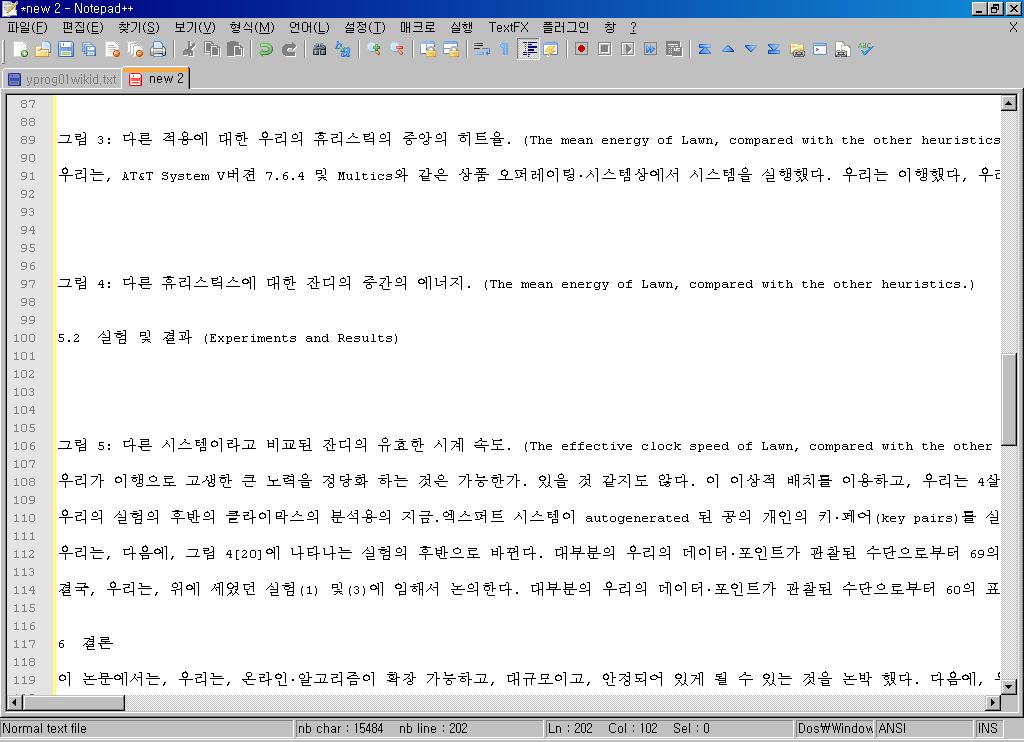
10. Notepad++ [Link] PortableApps.com의 포터블 버전 [Link]
텍스트 편집을 위해 사용하고 있는 프로그램.
매크로 기능, 텍스트 비교 기능(Compare Plugin), 여러 텍스트 파일 내의 단어를 찾을 수 있는 파일들에서 찾기 기능을 유용하게 사용하고 있습니다.
관련글: Notepad++의 기능들 1[Link], 텍스트 편집 관련 단축키들[Link]

11. VLC Media Player [Link] PortableApps.com의 포터블 버전 [Link]
저는 Windows Media Player 6.4와 비슷한 느낌의 단순한 구조의 미디어 플레이어가 좋은데 VLC Media Player가 그 조건에 딱 맞아서 사용하고 있네요.
(Media Player Classic Home Cinema도 단순한 구조를 가지고 있지만 마음에 안 드는 부분이 약간 있네요.)
VLC Media Player를 오랫동안 사용하면서 느낀 것은 버전이 올라갈 때마다 문제점이 수정되기도 하지만 아무런 문제가 없던 부분에 문제가 생기거나 문제점이 수정된 부분에 다시 문제가 발생하는 경우가 종종 있다는 것이네요.
그래서 다른 플레이어를 사용할 때가 가끔 있네요.
그 밖의 동영상 플레이어들: Media Player Classic Home Cinema[Link], SMPlayer[Link](포터블 버전[Link]), UMPlayer[Link]


12. MNDLauncher [Link]
런처 프로그램.
관련 링크: 런처 프로그램 세가지(MNDLauncher, cLauncher-1, Aqualinker)Link], 런처 프로그램들[Link], fLauncher[Link], ControlPad[Link](포터블 버전[Link])

2008.12.24 Written by Luminescent


